
Einführung
Chromebooks bieten eine nahtlose Benutzererfahrung, insbesondere wenn sie mit einem Smartphone verbunden sind. In diesem Leitfaden erfahren Sie, wie Sie effektiv Ihr Chromebook mit einem Handy verbinden, um Ihre Produktivität und Flexibilität zu steigern. Mit dieser Verbindung können Daten synchronisiert und wichtige Informationen zwischen Geräten geteilt werden.
Vorteile der Verbindung von Chromebook und Smartphone
Die Verbindung Ihres Chromebooks mit einem Smartphone kann Ihre digitale Erfahrung stark verbessern. Erstens wird die Synchronisierung von Daten zum Kinderspiel, indem Kontakte, E-Mails und Notizen stets aktuell bleiben. Zweitens können Sie Apps wie Google Drive und Google Docs auf beiden Geräten gleichzeitig nutzen, was Ihre Arbeitsabläufe optimiert. Schließlich ermöglicht es eine erhöhte Flexibilität, indem Benachrichtigungen und mobile Internetverbindung auf dem Chromebook genutzt werden können.
Diese Vorteile zeigen, warum es sinnvoll ist, Ihre Geräte zu verbinden, um das Beste aus beiden Welten zu erhalten.
Vorbereitung: Was Sie benötigen, um Ihr Chromebook mit dem Handy zu verbinden
Bevor Sie mit der Verbindung beginnen, sind einige grundlegende Vorbereitungen erforderlich:
- Internetverbindung: Stellen Sie sicher, dass beide Geräte online sind.
- Aktualisierte Software: Vergewissern Sie sich, dass die neuesten Betriebssystem-Updates installiert sind, um reibungslose Kompatibilität zu gewährleisten.
- Google-Konto: Melden Sie sich auf beiden Geräten mit demselben Google-Konto an, um volle Synchronisationsmöglichkeiten zu gewährleisten.
- Bluetooth: Aktivieren Sie Bluetooth auf beiden Geräten, um eine direkte Kopplung zu ermöglichen.
Diese Schritte bilden die Grundlage für eine erfolgreiche Verbindung Ihres Chromebooks mit Ihrem Smartphone.
Schritt-für-Schritt-Anleitung zur Verbindung von Chromebook und Android-Smartphone
Nachdem Sie Ihre Geräte vorbereitet haben, folgen Sie diesen Schritten, um sie zu verbinden:
- Bluetooth-Verbindung einrichten:
- Öffnen Sie die ‘Einstellungen’ auf Ihrem Chromebook.
- Wählen Sie ‘Bluetooth’ und schalten Sie es ein.
- Aktivieren Sie Bluetooth auf Ihrem Smartphone und suchen Sie nach Geräten.
-
Wählen Sie Ihr Chromebook aus der Liste aus und koppeln Sie die Geräte.
-
Google-Konto Synchronisierung:
- Gehen Sie zu den ‘Einstellungen’ auf Ihrem Chromebook.
- Navigieren Sie zu ‘Konten’ und dann zu ‘Ihr Google-Konto’.
-
Stellen Sie sicher, dass die Synchronisation aktiviert ist, um alle Ihre Apps und Daten aktuell zu halten.
-
Verwendung der Phone Hub-Funktion:
- Klicken Sie auf das Telefonsymbol auf der Chromebook-Taskleiste.
- Befolgen Sie die Einrichtungsschritte, um den Phone Hub zu konfigurieren, der Nachrichten und Benachrichtigungen anzeigt.
Diese Schritte ermöglichen Ihnen eine optimale Nutzung der Funktionalitäten, die sich aus der Verbindung der Geräte ergeben.
Praktische Anwendungen und Tipps zur effektiven Nutzung
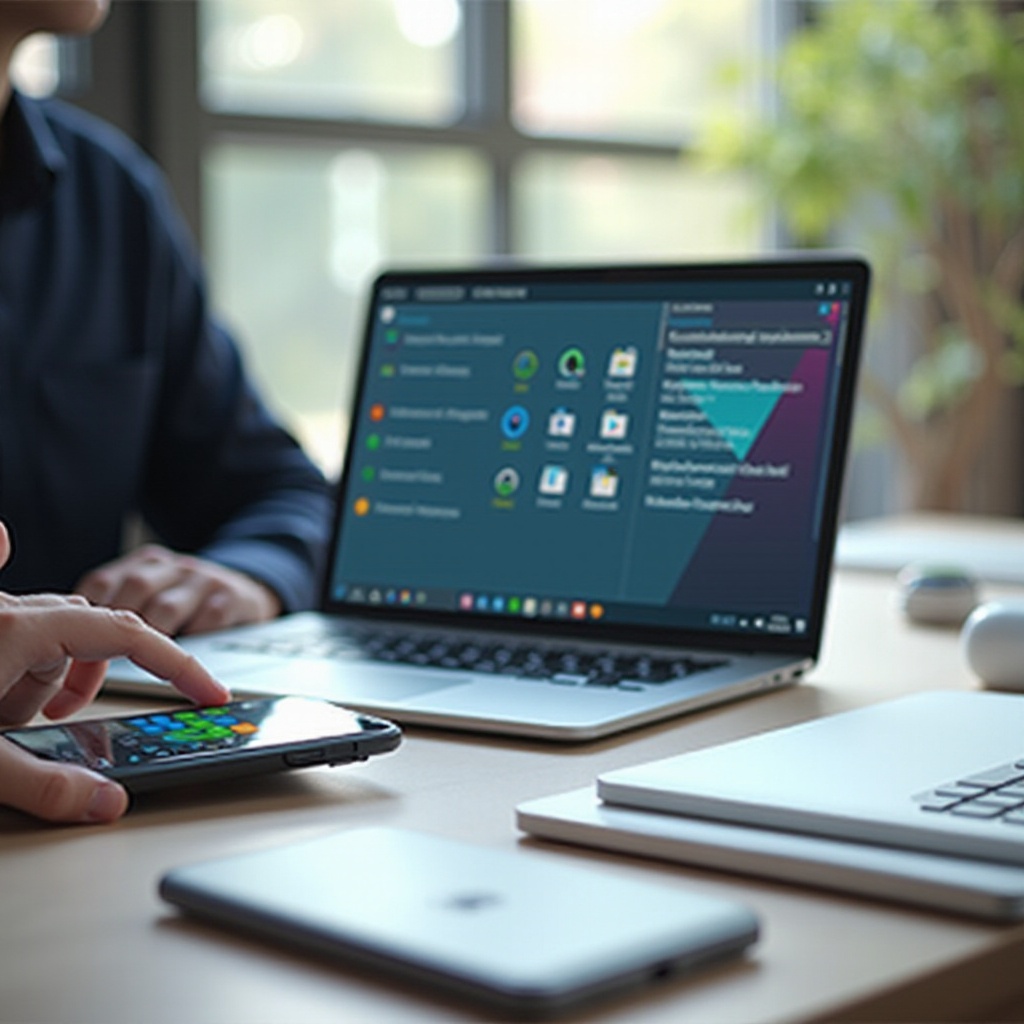
Mit der Einrichtung können Sie nun zahlreiche praktische Anwendungen genießen. Die Nutzung von Google Drive und Google Messages ermöglicht es Ihnen, direkt von Ihrem Chromebook aus an Dokumenten zu arbeiten und zu kommunizieren. Dateien und Medien lassen sich effizient verwalten, indem sie schnell zwischen den Geräten übertragen werden. Zudem sollten Sicherheit und Privatsphäre immer gewährleistet sein. Verwenden Sie Passwortschutz und Sicherheits-Tools Ihrer Geräte, um sensible Daten zu schützen.
Diese Tipps helfen Ihnen, von der Verbindung Ihrer Geräte maximal zu profitieren.

Häufig auftretende Probleme und Lösungen
Es kann vorkommen, dass bei der Verbindung zwischen Chromebook und Smartphone Probleme auftreten, die jedoch leicht zu beheben sind:
- Bluetooth-Probleme: Starten Sie Bluetooth neu, sowohl auf Ihrem Chromebook als auch auf Ihrem Smartphone.
- Synchronisierungsfehler: Überprüfen Sie, dass beide Geräte mit demselben Google-Konto verbunden sind und stellen Sie sicher, dass eine stabile Internetverbindung besteht.
- Nicht erkannte Geräte: Vergewissern Sie sich, dass die Geräte sich in direkter Nähe zueinander befinden und die Sichtbarkeit aktiviert ist.
Diese einfachen Lösungen stellen sicher, dass Sie Ihre Geräte reibungslos und kontinuierlich verbunden halten können.
Fazit
Zusammengefasst: Das Verbinden eines Chromebooks mit einem Smartphone kann Ihre Effizienz erheblich verbessern und die tägliche digitale Kommunikation erleichtern. Mit den oben genannten Schritten und Tipps können Sie die volle Bandbreite der Möglichkeiten beider Geräte ausschöpfen und ein nahtloseres Nutzererlebnis schaffen.
Häufig gestellte Fragen
Kann ich mein iPhone mit einem Chromebook verbinden?
Ja, obwohl die Funktionen im Vergleich zu Android-Geräten eingeschränkt sind. Google Drive kann zur Dateiverwaltung genutzt werden.
Welche Apps benötige ich für die Verbindung?
Zentrale Apps sind Google Drive, Google Messages und andere Google-Dienste-Apps für die Verbindung und Synchronisation.
Wie kann ich Benachrichtigungen synchronisieren?
Verwenden Sie die Phone Hub-Funktion auf Ihrem Chromebook, um Benachrichtigungen vom Smartphone auf das Chromebook zu übertragen.